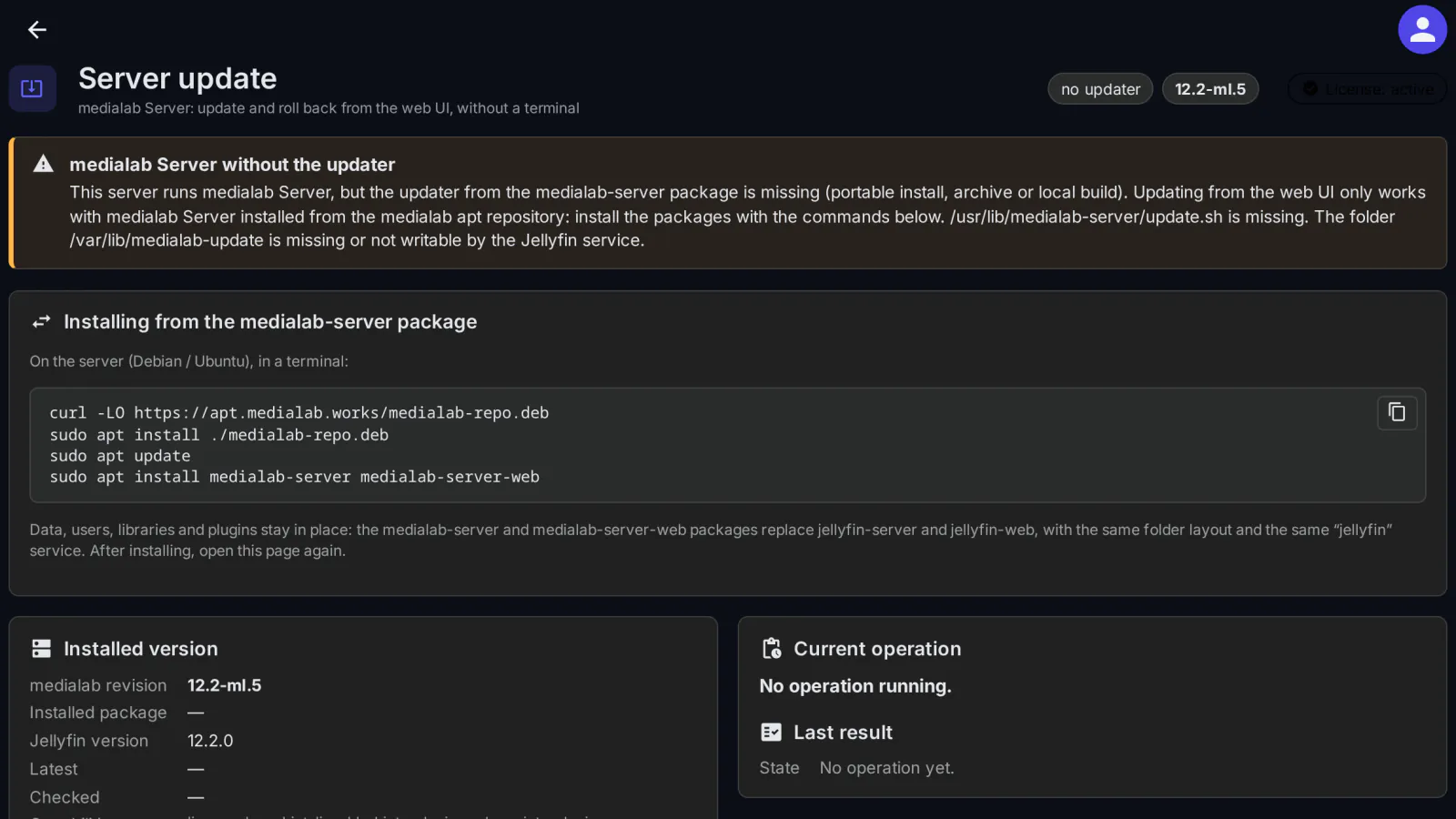
medialab Server es la variante de Jellyfin de MediaLab Works, distribuida como paquetes firmados (medialab-server y medialab-server-web) desde el repositorio apt de medialab. Actualizar un servidor normalmente significa una terminal, apt y un ojo atento a si vuelve a levantarse. Self-Update lo hace desde la interfaz web de Jellyfin: muestra la versión instalada y las versiones del repositorio, instala la que eliges, sigue el reinicio y te cuenta cómo fue. Si la nueva versión no arranca correctamente, el servidor vuelve solo a la anterior.
Qué hace
- Check now: lee la lista de versiones del repositorio de medialab, con la más nueva y la instalada marcadas. Comprobar funciona sin licencia.
- Update: a la versión más nueva o a cualquiera de la lista, tras una confirmación.
- Roll back: a la versión justo inferior a la instalada (Roll back to the previous version), o a cualquier versión anterior de la lista. Desde medialab Server 12.2-ml.7 en adelante, revertir por debajo de 12.2-ml.7 se rechaza a propósito: las versiones anteriores tienen el actualizador menos seguro.
- Backup first: antes de instalar, se copian la base de datos y la configuración del servidor.
- Automatic rollback: si el servidor no arranca correctamente con la nueva versión, vuelve a la anterior y se restaura la copia de seguridad. La página indica entonces que la actualización falló y a qué versión volvió el servidor.
- Progreso a través del reinicio: la página sigue la operación, muestra The server is restarting… mientras el servidor está caído (normalmente 1–3 minutos) y se recarga sola cuando el servidor vuelve a responder; luego muestra el resultado.
- Comprobación diaria y actualización automática opcional: la tarea programada Check for medialab Server updates se ejecuta cada día a las 03:00 y solo comprueba; no instala nada. Con Install new versions automatically activada (está desactivada por defecto), una versión más nueva encontrada por la comprobación se instala a la hora que eliges (04:00 si no la cambias), como máximo una vez al día.
- La página está en inglés o en rumano, siguiendo el idioma de la interfaz web de Jellyfin.
Cómo se mantiene seguro
- El plugin se ejecuta como usuario
jellyfin, sin sudo y sin derechos de administrador. Todo lo que hace es escribir un archivo de solicitud (/var/lib/medialab-update/request.json). - El servicio del sistema
medialab-update, instalado por el paquetemedialab-servery ejecutándose como root, recoge la solicitud y la valida estrictamente: la acción debe ser update, rollback o check, la versión debe tener el formato exacto del paquete (por ejemplo,12.2+ml4+deb12) y debe existir en el repositorio de medialab. Cualquier otra cosa se rechaza. - Solo se instalan los paquetes
medialab-serverymedialab-server-web, y solo desde el repositorio apt firmado de medialab, cuya dirección está fijada en el servidor y nunca procede de la solicitud. - La API del plugin solo responde a administradores de Jellyfin. Una nueva solicitud se rechaza mientras se ejecuta una actualización u otra solicitud espera ser recogida.
Dónde funciona
- medialab Server instalado desde sus paquetes (Debian o Ubuntu), con el actualizador que trae el paquete
medialab-server: todo funciona. - medialab Server instalado de otra manera (un archivo, una instalación portátil, una compilación local): falta el actualizador, así que la página explica cómo instalar desde los paquetes y las acciones están desactivadas.
- Jellyfin oficial: la página solo muestra cómo pasar a medialab Server. El cambio tarda unos minutos y mantiene tus datos, usuarios, bibliotecas y plugins en su sitio: los paquetes de medialab sustituyen a
jellyfin-serveryjellyfin-web, con la misma estructura de carpetas y el mismo serviciojellyfin.
Requisitos
- medialab Server (la variante de MediaLab de Jellyfin 12.2) instalado desde los paquetes
medialab-serverymedialab-server-web, en Debian o Ubuntu. - Al menos 1 GB libres en
/usr/libpara una actualización; con menos, la actualización se detiene con el mensaje Not enough disk space. - Una actualización reinicia el servidor: la reproducción en curso se detiene durante 1–3 minutos.
Preguntas frecuentes
¿Qué pasa si una actualización sale mal? La base de datos y la configuración se copian antes de instalar. Si el servidor no arranca correctamente con la nueva versión, vuelve solo a la anterior y se restaura la copia de seguridad; la página te lo indica. En el raro caso de que el servidor tampoco responda tras volver, la página muestra dónde está la copia de seguridad.
¿Puede instalar otra cosa en mi servidor? No. El servicio como root instala solo los dos paquetes de medialab Server, solo desde el repositorio firmado de medialab, y rechaza cualquier solicitud que no coincida exactamente con el formato esperado.
¿Actualiza automáticamente sin preguntar? Solo si activas Install new versions automatically; está desactivada por defecto. La tarea diaria solo comprueba si hay versiones nuevas.
Licencia
El plugin es de código abierto (GPL-3.0) y código propio, escrito para medialab Server. Las compilaciones listas para instalar son públicas, igual que el código fuente. Lo que compras es la suscripción: la licencia para usar el plugin en un servidor Jellyfin, las actualizaciones que incluye tu plan y el soporte: cada actualización mientras la suscripción está activa, a través de tu repositorio privado de plugins, y ayuda cuando algo no funciona. Comprobar las versiones funciona sin licencia; actualizar, revertir y la actualización automática necesitan una licencia válida, comprobada de nuevo antes de cada acción a menos que se haya comprobado poco antes. Mensual, anual o de por vida (la de por vida incluye un año de actualizaciones), o incluido en el paquete Jellyfin. Hay una prueba gratuita de 30 días.
Código fuente. Para cada versión, el código fuente completo correspondiente es público, junto a la compilación, en el registro de cambios, y también en tu cuenta (Account → Licenses, Source code); cada archivo contiene el texto completo de la GPL-3.0 (LICENSE). Si necesitas el código fuente de una versión que ya no puedes descargar, escríbenos y te lo enviamos. Consulta la sección 10 de la EULA.